

|
|
|
|
Программа резервного копирования > Документация > Закладка "Настройка/Загрузка"
|
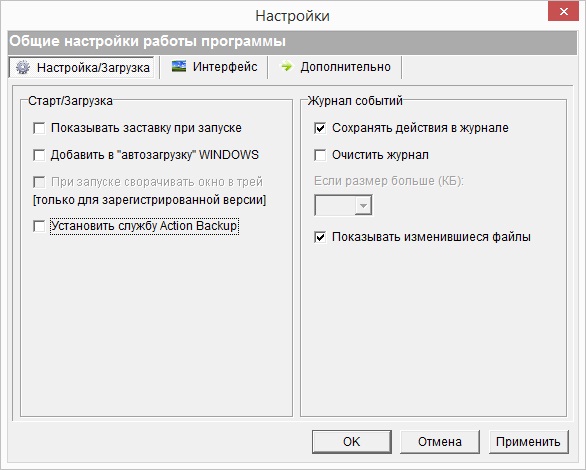
Рис 4.1.1.1 – Параметры и опции закладки «Настройка/Загрузка»
Описание параметров и опций закладки «Настройка/Загрузка» приведено в сводной таблице ниже:
| Название параметра (опции) | Значение | Функциональное назначение |
|---|---|---|
| Показывать заставку при запуске | да/нет |
да — Каждый раз при запуске программы сначала будет отображаться окно - заставка нет — При запуске программы сразу будет отображаться её главное окно |
| Добавить в «автозагрузку» WINDOWS | да/нет |
да — При загрузке ОС WINDOWS и открытии пользовательского сеанса, программа Action Backup будет выполнять свой запуск - автоматически нет — При загрузке ОС WINDOWS и открытии пользовательского сеанса, автоматического старта программы Action Backup не будет. Запуск необходимо будет выполнять вручную |
| При запуске сворачивать окно в трей | да/нет |
да — После запуска программы Action Backup, её главное окно будет автоматически свернуто в трей нет — После запуска программы Action Backup, её главное окно автоматически сворачиваться в трей не будет. Данную операцию необходимо будет выполнять вручную |
|
Установить службу Action Backup
(Для установки/удаления службы необходимо предварительно запустить программу с правами администратора. Запуск программы в режиме службы позволит выполнять резервное копирование файлов, папок, разделов жесткого диска, даже в том случае, если на компьютере нет открытых пользовательских сеансов. Запуск службы осуществляется самостоятельно через диспетчер служб WINDOWS - services.msc)
|
да/нет |
да — После выбора данной опции и сохранения изменений, программа Action Backup выполнит инсталляцию своей службы _ACTION_BACKUP нет — Если перед сбросом данной опции, служба _ACTION_BACKUP была установлена, то произойдёт её удаление Примечание:
Перед запуском службы необходимо завершить работу с программой, и наоборот перед запуском программы необходимо завершить работу со службой (если она была запущена), одновременно и служба и программа не работают; По умолчанию служба запускается от имени пользователя SYSTEM, у которого отсутствует доступ к сетевым ресурсам, учтите это, выполняя настройку службы Action Backup для бэкапа файлов с удаленных ПК |
| Сохранять действия в журнале | да/нет |
да — Протокол действий программы Action Backup будет автоматически сохраняться в файле logs.txt, в каталоге куда установлена программа (например: «C:\Action Backup\logs.txt») нет — Протокол действий программы Action Backup будет просто отображаться в нижней части главного окна программы (журнал событий), сохранение данных в файле logs.txt выполняться не будет. После перезапуска программы, журнал событий снова будет пуст, так как данные из файла logs.txt не будут загружены в связи с их отсутствием |
| Очистить журнал | да/нет |
да — Программа Action Backup будет выполнять очистку журнала событий (удаление файла logs.txt) при достижении заданного размера нет — При достижении размера журнала событий более 350 КВ, программа Action Backup в любом случае удалит файл журнала logs.txt в автоматическом режиме |
|
Если размер больше чем (КБ):
(доступно только вместе с включенной опцией – «Очистить журнал»)
|
64 КВ 128 КВ 256 КВ |
64 КВ — Удаление журнала событий (файла logs.txt) произойдёт при превышении его размера в 64 КВ 128 КВ — Удаление журнала событий (файла logs.txt) произойдёт при превышении его размера в 128 КВ 256 КВ — Удаление журнала событий (файла logs.txt) произойдёт при превышении его размера в 256 КВ |
| Показывать изменившиеся файлы | да/нет |
да — При выполнении инкрементного или разностного резервного копирования, имена изменившихся или новых файлов, будут отображены в журнале событий нет — При выполнении инкрементного или разностного резервного копирования, имена изменившихся или новых файлов, не будут отображаться в журнале событий |
См. также:
4.1.2. ЗАКЛАДКА "ИНТЕРФЕЙС"
4.1.3. ЗАКЛАДКА "ДОПОЛНИТЕЛЬНО"